Contents
1. XM口座開設方法
はじめに
XMで口座開設を行う際に必要な書類
XM で口座開設を行うには、本人確認書類の提出が必要となります。
そのため、以下の書類を準備したうえで当資料を読み進めて頂きますようお願い致します。
■身分証明書
(運転免許証、パスポート、健康保険証、ID カードのいずれか一点)
■住所確認書
(公共料金請求書、銀行明細書、住民票のいずれか一点)
■米国納税者番号
※納税義務のある米国市民の方のみ
■マイナンバー ID
※マイナンバーカードを持っている方のみ
それでは、早速口座開設の手順についてご説明していきます。
XM の新規口座開設手順
まず、下記に記載されてある URLよりXM公式サイトへ飛びます。
XM 公式サイト(リンク)
① 「口座を開設する」をクリックします。
クッキーの利用に関する承諾画面が表示された場合、「続行する」をクリックしてください。


② 個人情報を入力します。
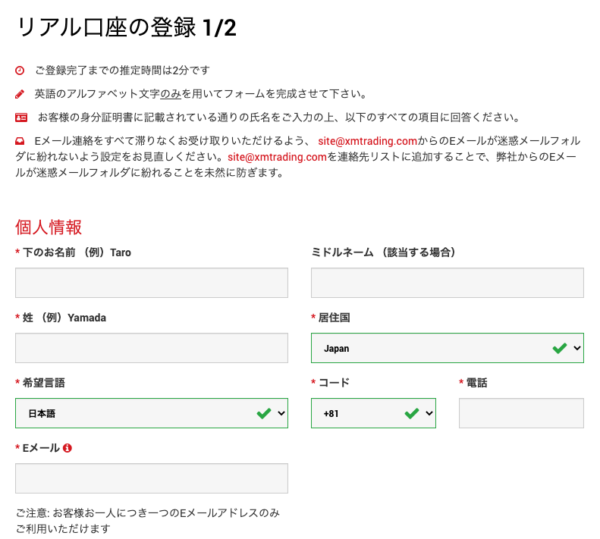
■各項目の解説
■下のお名前
⇒アルファベットで自分の下の名前を入力します。
■姓
⇒アルファベットで自分のみよじを入力します。
■居住国
⇒自分が住んでいる国を選択します。
■希望言語
⇒自分が希望する言語を選択します。
■電話番号
⇒自分が普段使っている携帯番号を入力。(XM から電話が来ることはありません)
■ E メール
⇒自分が普段使っているメールアドレスを入力。 取引プラットフォームと口座タイプを選択し、「ステップ 2 へ進む」をクリックします。
③ 取引口座詳細を入力します。
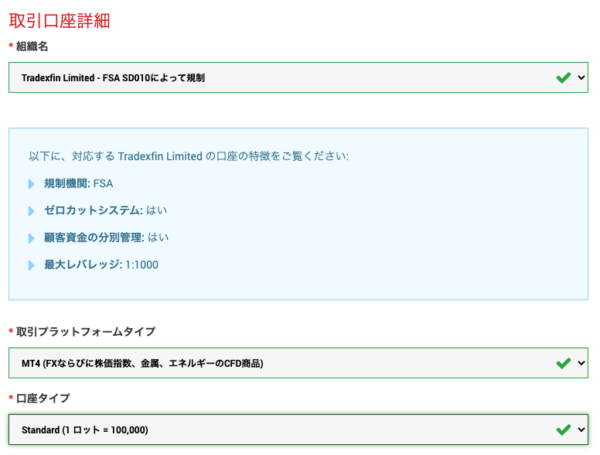
■ 各項目の解説
■組織名
⇒どちらを選んでも取引条件などに変わりはないため、最初から選択されている「Tradexfin Limited – FSA SD010によって規制」のままで問題ありません。
■取引プラットフォーム
⇒MT4 を選択しましょう。(MT5 でも OK です)
■口座タイプ
⇒スタンダード口座を選択しましょう。 続けて個人情報の入力をしていきます。
④ 個人情報の登録
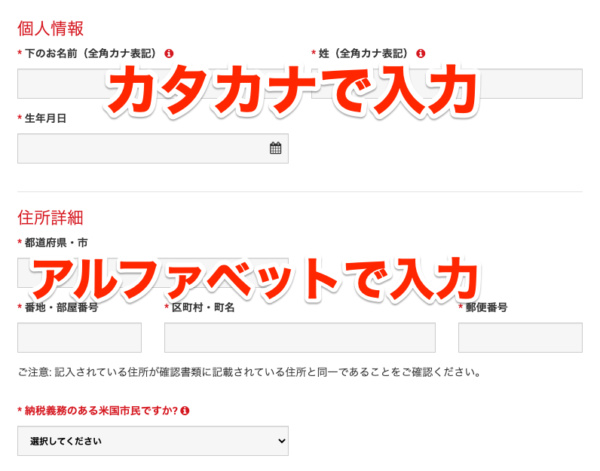
■ 各項目の解説
■下の名前
⇒カタカナで自分の下の名前を入力します。
■姓を入力
⇒カタカナで自分のみよじを入力します。
■生年月日
⇒自分の生年月日を入力します。
住所の英語表記は部屋番号から先に記入します。
「例」
郵便番号 012-3456
東京都新宿区大久保 1 丁目2-3
ハイツ東京 101
↓↓
101,1-2-3 Okubo, Shinjuku Ku, Tokyo To, 012-3456, Japan
※JuDress で、住所をアルファベットに自動変換できます。XM の記入欄には、それぞれ以下のように入力しましょう。
■都道府県・市
⇒Shinjuku Ku, Tokyo To
■番地・部屋番号
⇒1-2-3-101
■区町村・町名
⇒Okubo
■郵便番号
⇒012-3456
・納税義務のある米国市民ですか?
⇒「はい」or「いいえ」を選択。(米国市民の方以外は全員「いいえ」を選択)
※納税義務のある方は米国納税者番号の入力が必要となります。
⑤ 取引口座詳細
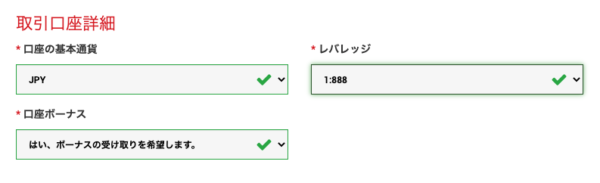
■ 各項目の解説
■口座の基本通貨
⇒希望の基軸通貨を選択。(JPY 推奨)
■レバレッジ
⇒希望のレバレッジを選択。(1:888 推奨)
■口座ボーナス
⇒「はい、ボーナスの受け取りを希望します」を選択。
⑥ 投資家情報
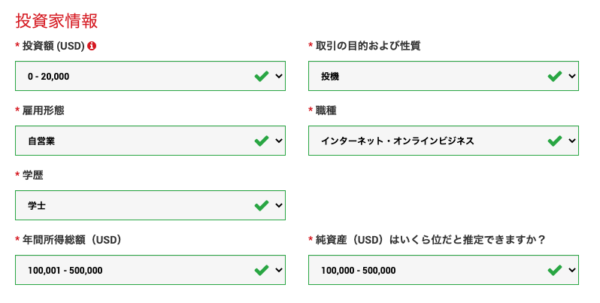
■ 各項目解説
■投資額
⇒自分の資金額を入力。
■取引の目的および性質
⇒自分の取引目的を選択。(基本は投機で OK)
■雇用形態
⇒自分の雇用形態を入力。
■学歴
⇒自分の学歴を入力。
■所得総額はいくら位だと推定できますか?
⇒自分の年収にあてはまるものを選択。
■純資産はいくら位だと推定できますか?
⇒自分の資産金額にあてはまるものを選択。
⑦ パスワードの入力と確認事項にチェック
マイページにログインする際のパスワードを決めて、最後に確認事項にチェックを入れて「リアル口座開設」をクリックしましょう。
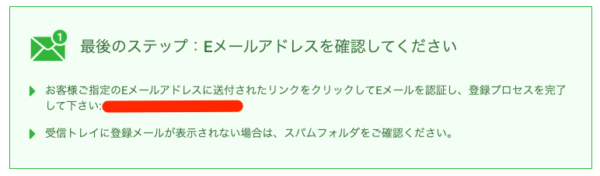
このような画面が出たら「仮登録」完了です。
《注意》
※パスワードは必ずメモして残しておくようにしましょう!
(最後に)メールをチェック

入力したアドレスに以下のようなメールが届いているので「E メールアドレスをご確認下さい。」をクリックします。
メールが届かない場合
XM からのメールが届かないことがあり、それらの要因は以下のケースが多いです。
・迷惑フォルダに入っている
・入力したアドレスが間違っている。
・メールサービスの不具合。
・違う受信フォルダに入ってしまっている。
・受信容量がオーバーしている。
中でも非常に多いのがメールアドレスを間違って入力しているケース。
メールアドレスを間違えてしまった場合は、もう一度最初から正しい情報を入力して登録すれば OK です。
もし、これらを確認しても原因が分からなければ、すぐにXMのサポートに問い合わせることをおススメします。
以下のような画面が出たら登録完了です。

登録アドレスに口座開設完了のメールが来ているので MT4 の ID とサーバーの情報をメモしておきましょう。
ここまでが口座開設作業となります。
XM の場合、口座を開設するだけではトレードをすることができず「口座の有効化」という作業を行う必要がありますのでそちらも続けて解説をしていきます。
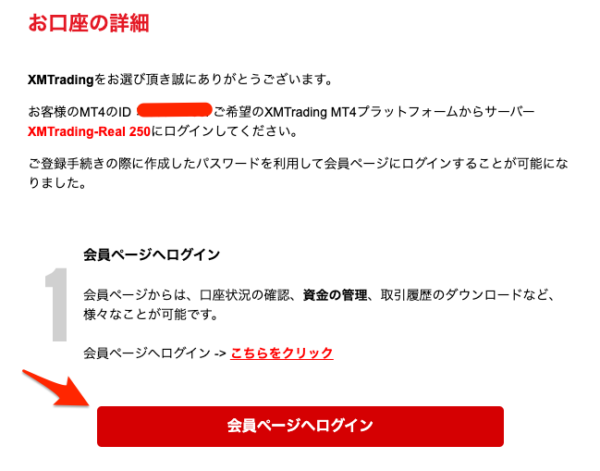

MT4 の ID と登録時に設定したパスワードを入力し、「ログイン」をクリックします。

「こちらより口座を有効化する」をクリックします。
マイナンバーをお持ちですか?という質問に答えていきます。
以下、「はい」を選択した場合
納税国を選択し「送信」をクリック

さらに、納税番号を入力して「確定」をクリックします。

以下、「いいえ」を選択した場合
そのまま「送信」をクリックします。

次に、本人確認書類のアップロードを行っていきます。

以下のような画面になれば、本人確認書類の提出は完了です。

問題なく有効化されると以下のような完了通知メールが届き、

口座が有効化されると、ログイン画面に表示されている自分の名前の右横が「認証済」となります。

口座開設の手順は以上となります。